01
让想法落在文字里
撰写、编辑与整理文稿。再次打开时,从上一次的灵感继续。
安静的工作室,更从容的表达。
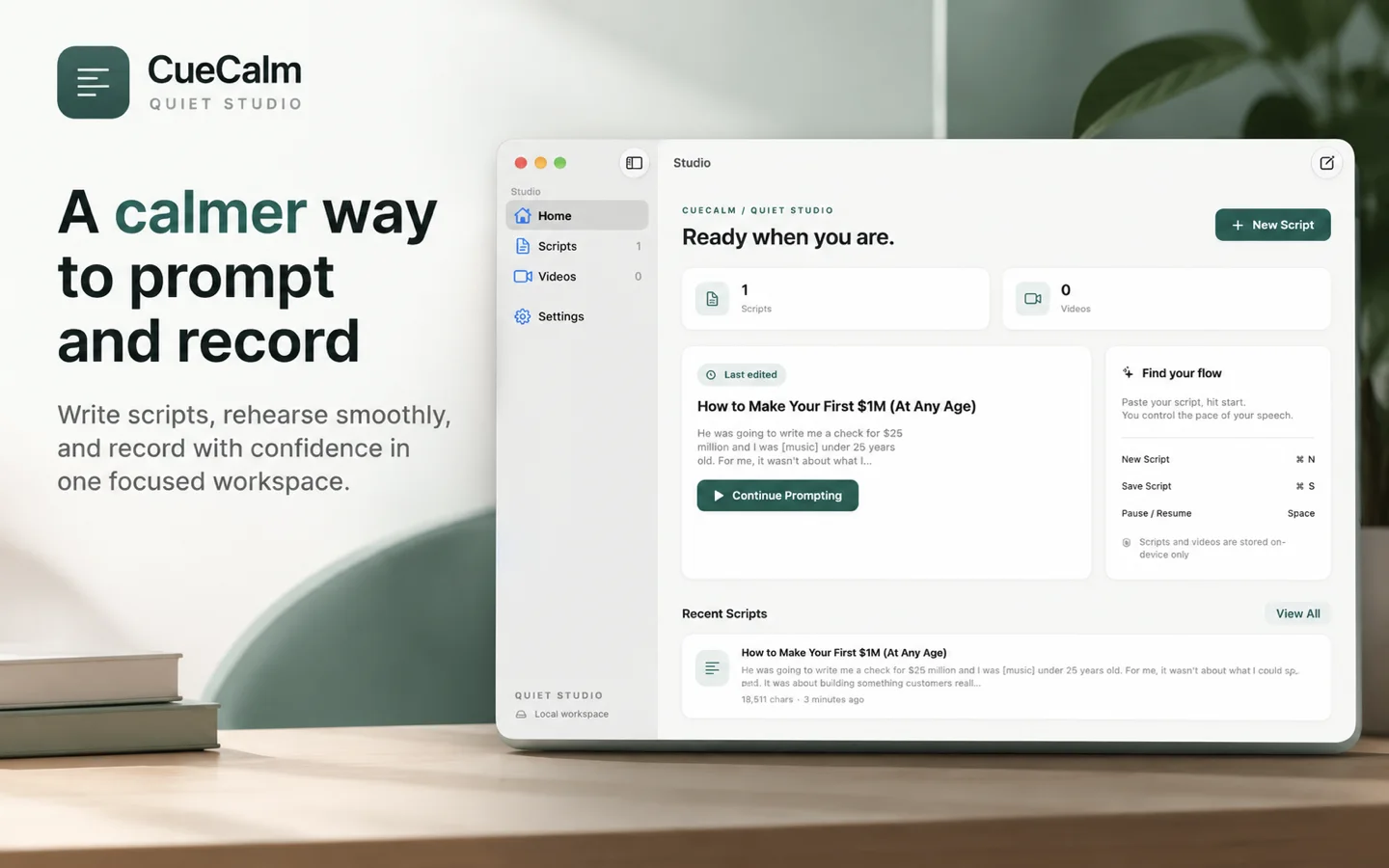
让提词与录制,从容一点。在一个专注的 Mac 工作空间里,整理文稿、跟随朗读,记录每一次值得分享的表达。
专为 macOS 26+ 打造·正在准备 App Store 上架
从第一份草稿,到最后一次录制
从准备文稿到完成录制,每一步都在同一个贴心的工作空间里。
撰写、编辑与整理文稿。再次打开时,从上一次的灵感继续。
选择语音跟读或匀速滚动,调整字号与阅读位置,让提词适应你。
用干净的提词界面练习,或开启摄像头录制。保存的视频不会包含提词文字。
让表达少一点阻力
把细节交给贴心的控制,让表达更自然。
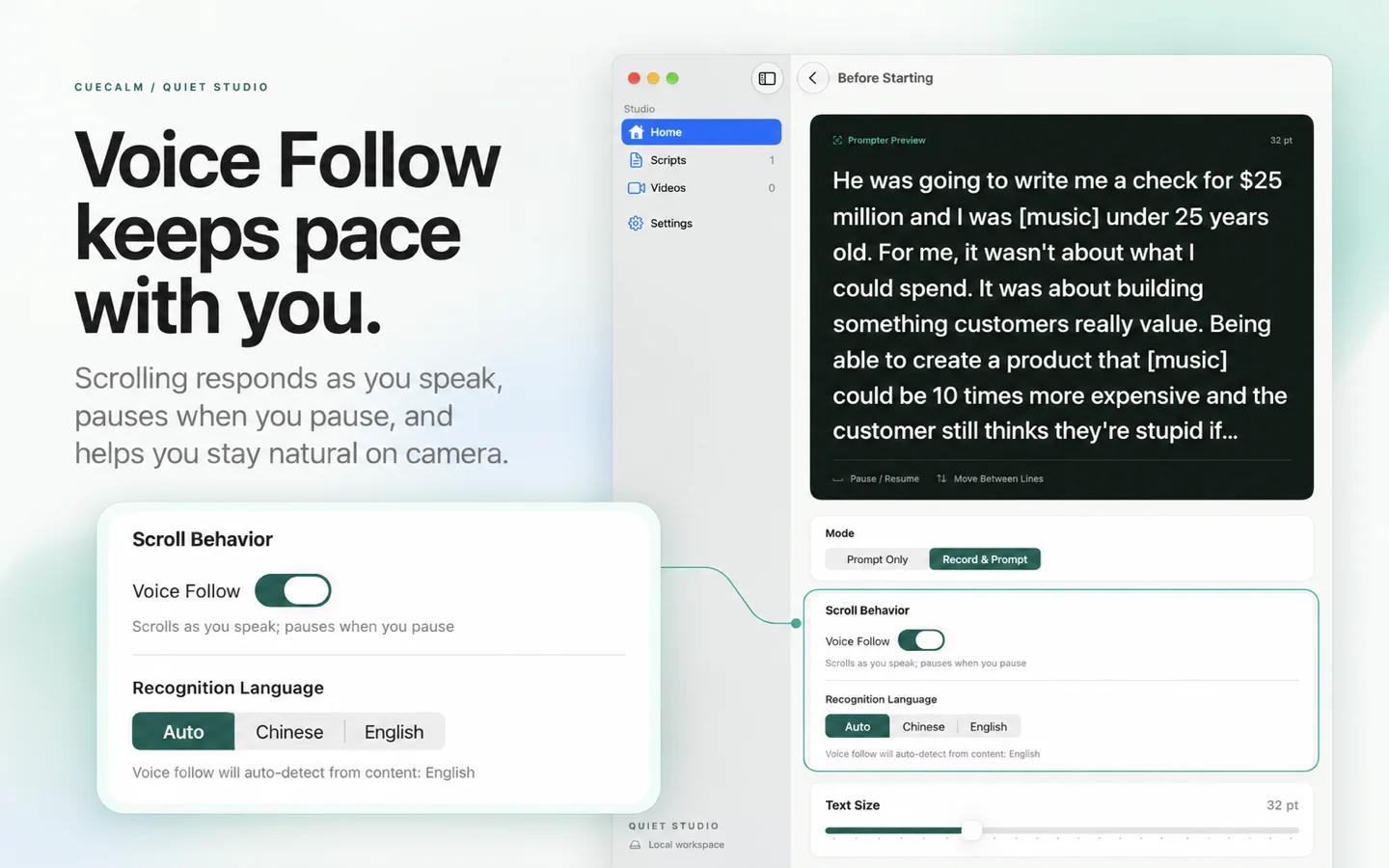
设备端识别跟随中文或英文朗读位置。你停下来,文稿也会等你。
产品截图展示英文界面。
CueCalm Studio 需要 macOS 26 或更新版本。语音跟读还需要所选语言受支持的设备端语音模型。
不会。录制文件包含摄像头画面与麦克风声音,不会把提词文字和控制按钮叠加进视频。
可以。选择「只提词」即可练习或演讲。不启用语音跟读时,匀速提词不需要摄像头和麦克风权限;语音跟读需要麦克风。
检查「系统设置 → 隐私与安全性」中的麦克风权限,选择与文稿匹配的识别语言,并等待语言资源下载完成。处理识别问题期间可以使用匀速滚动。
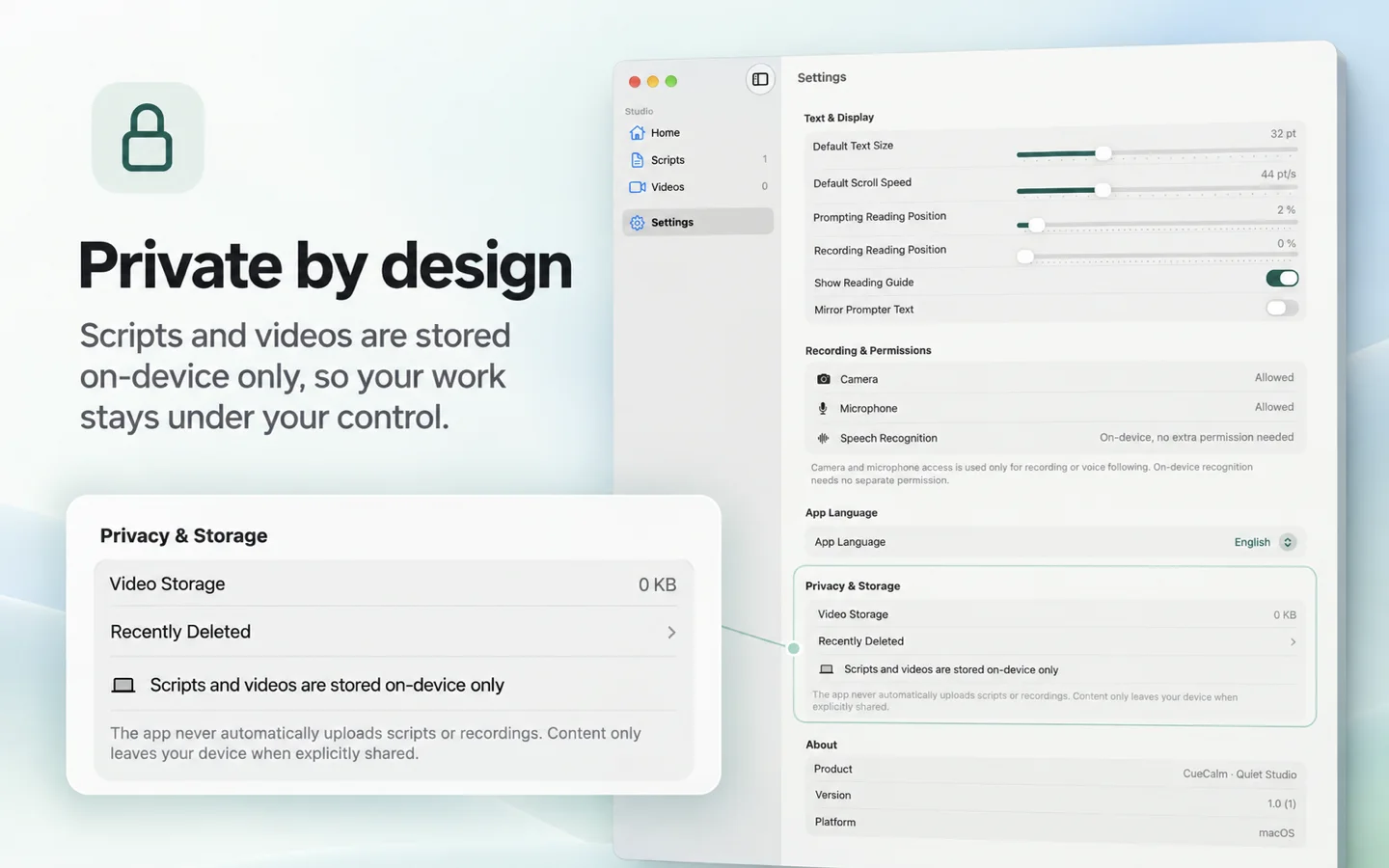
文稿和录制保存在应用的本地容器中。你可以从视频库在访达中显示录制文件,或使用 macOS 分享菜单分享。
CUECALM STUDIO
下一堂课、下一次演讲、下一个故事,从一点从容开始。
联系开发者专为 macOS 26+ 打造 · 正在准备 App Store 上架